以下是我對PHOTOSHOP教學的整理,我會把我做的教學補齊。
Chy7 發表在 痞客邦 留言(0) 人氣(1,034)
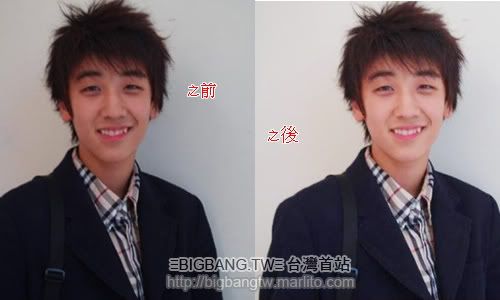 此Photoshop版本為CS
版本不同有些界面也會有些出入
有問題請在此帖下面發問
-------------------------------------------------------------------------------------------------------------
1.先開啟你要美化的圖
2.再去圖層多複製一張圖 對圖片
按右鍵就會出現複製圖層選項
3.在按
Ctrl+M就會出現曲線面板
影像>調整>曲線 也可以找的到
4.選擇上面一層的圖層 再選擇混合模式
5.使用濾色的話 效果如下
6.覺得太亮的話可以選擇透明度 來調整你覺得適合的樣子
7.完成後 可以發現比原圖還要亮一點
之後的圖片看起來比較清爽多了吧!:XD:
-------------------------------------------------------------------------------------------------------------
轉載教學請註明出處
≡BIGBANG.TW≡台灣首站 BY CHYChy7 發表在 痞客邦 留言(0) 人氣(1,421)

 此Photoshop版本為CS
Chy7 發表在 痞客邦 留言(0) 人氣(655)
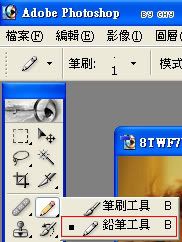
還蠻常有人問這個問題的!(汗)
所以我來發教學了!XD
Chy7 發表在 痞客邦 留言(3) 人氣(2,622)
因為是圖解 所以等圖跑完吧!
如果有
出現叉燒包 請按重新整理(F5)試試看!此教學圖解PS版本是7.0.1
----------------------------------------------------------------------------------------------------
1.載入筆刷教學(適用ABR檔)第1步驟
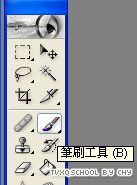
先按筆刷工具圖案 也可以按快速鍵B (前提 在英文輸入法的時候適用)
第2步驟第3步驟從存筆刷檔案的地方選擇筆刷
第4步驟在入後就可以看到筆刷了!
如果不喜歡的話再刪掉就好了!
----------------------------------------------------------------------------------------------------
2.定義筆刷教學(適用一般圖檔)第1步驟選好你想要做成筆刷的圖案
第2步驟選擇定義筆刷!
第3步驟按下確定後 就可以在筆刷區找到了!
----------------------------------------------------------------------------------------------------
Chy7 發表在 痞客邦 留言(0) 人氣(702)
因為是圖解 所以等圖跑完吧!
如果有出現
叉燒包 請按重新整理(F5)試試看!★需要的軟體:Adobe Photoshop 7.0.1
(所以簡稱PS 不是遊戲機...)
★需要的心情:
耐心 教學圖解PS版本是7.0.1
我剛開始都是使用PI(PHOTOIMPACT 8)
然後開啟了PS....看了一下馬上關掉...
因為感覺很複雜阿 什麼圖層不圖層的...
(不過
耐心用久了 就會習慣了!!)
...囉唆完畢!
好了!講解一下基本功能的使用
以下 你們一定可以在PS裡面看到這些東西---------------------------------------------------------------------------------------------------------------------------
↓開啟圖片後你會看到左下角有這個東西
---------------------------------------------------------------------------------------------------------------------------
↓當你要存檔的時候 會先選擇存什麼檔 以下是檔名解釋
---------------------------------------------------------------------------------------------------------------------------
↓存圖的時候會跑出這個東西來 等你調好後再按確定
---------------------------------------------------------------------------------------------------------------------------
↓絕對不能少這個東西 可以利用在人物的美化 或者做背景的時候 還有各種功用!
---------------------------------------------------------------------------------------------------------------------------
美化也會用到的 曲線版(快速鍵是Ctrl+m)
往
左上拉就會
變亮 往
右下拉就會
變暗可以用這種方式 美化照片或做其他用途
Chy7 發表在 痞客邦 留言(2) 人氣(339)
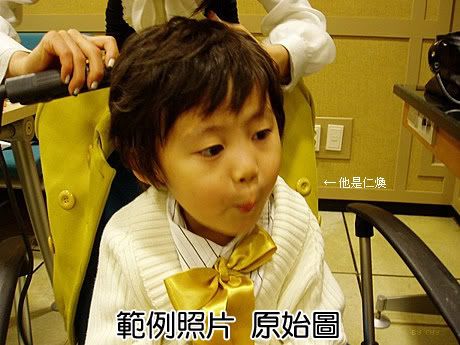
↑如果不喜歡太黄的色調 製圖想美白 可以用以下方法
此教學軟體版本 Adobe Photoshop 7.0.1
01 首先開好圖之後你要多複製一個圖層出來02在選取的圖層製作 選取好後再去色板點選03快速鍵講解04步驟看圖解05然後就可以調透明度了 或者是圖層疊加的方式達到你想要的效果依個人需求可以加模糊或者是高斯模糊來美化圖片美化好的圖片就可以剪裁自己加工使用了!
學習此教學最好先熟悉圖層運用!如果無法取消選取範圍 可能是你在使用其他工具
請按選取或剪裁工具 按右鍵 就會出現 取消選取範圍
---------------------------------------------------------------------------------------------------------------------------------
Chy7 發表在 痞客邦 留言(0) 人氣(1,788)

因為是圖解 所以等圖跑完吧!
如果有
出現叉燒包 請按重新整理(F5)試試看!此教學圖解PS版本是7.0.1
-------------------------------------------------------------------------------------------------------------------------------
教學011.首先先點選筆型工具(也是俗稱說的鋼筆工具)
(注意要是這樣子的↓)
2.然後再選出你要剪裁的範圍
3.選擇好了之後 再到路徑 按下那個點點的圓圈圈
4.之後就會有選取範圍出現
5.選取好了之後 先按快速鍵(CTRL+C [複製])
之後再開啟新檔
6.開啟新檔完成後 再按快速鍵(CTRL+V[貼上])
即可完成!!!
★還有另種效果唷!!(柔化邊緣)1.就是在選取之後按右鍵 選羽化
1.調整好了之後 按複製 到新檔案再貼上
2.就會出現這種效果 ↓完成圖 俗稱 柔化邊緣
-------------------------------------------------------------------------------------------------------------------------------
教學02魔術棒教學複製的快速鍵(Ctrl+c)
貼上的快速鍵(Ctrl+v)
如果剪裁之後 想修邊 可以用橡皮擦之後就可以選擇要用的擦拭工具形狀
前面的都是最基本的 後面的就是筆刷式的
(看個人喜好使用)
-------------------------------------------------------------------------------------------------------------------------------
Chy7 發表在 痞客邦 留言(1) 人氣(7,074)
 此Photoshop版本為CS
版本不同有些界面也會有些出入
有問題請在此帖下面發問
開始
--------------------------------------------------------------------------------------------------------------------
1.先開啟你要縮小的圖
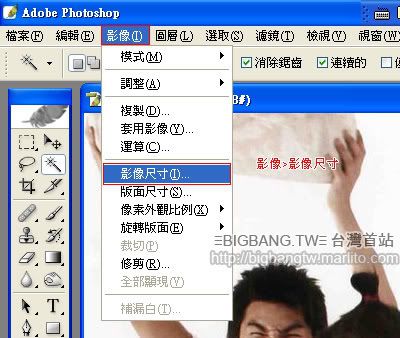
第一種方法(普通想要縮小尺寸適用)選影像>影像尺寸
之後調好你要的尺寸按確定就好了!
第二種方法(只想縮一個圖層的時候適用)1.如果你想要做的那個圖層鎖住的話 請先解鎖
2.之後再圖案那層按下Ctrl+t 之後就可以任意縮小了
注意! 要等比放大縮小請按住shift在選四個角其中一個拉!(用滑鼠按住拉)
如果使用不當會像這樣!:XD:
變形...
3.如果背景多餘的話可以用剪裁工具裁掉
完成圖
在放大縮小的時候請注意 最下面那一條顯示
如果
顯示100%那就是圖真正的尺寸試試看吧!
Chy7 發表在 痞客邦 留言(0) 人氣(31,980)
因為是圖解 所以等圖跑完吧!
如果有
出現叉燒包 請按重新整理(F5)試試看!此教學圖解PS版本是7.0.1
--------------------------------------------------------------------------------------------------------------------
首先 先開好你要的圖片!這是原圖↓
然後按造圖解的做 影像>調整>亮度對比之後就會出現圖中的東西 然後再拉到你想要的效果即可完成圖↓ (跟第一張原圖比較看看吧!)★還有另一種方法唷!按CTRL+M就會出現下面圖解的東西↓(曲線 拉那一條線調整你滿意就可以了!)然後選取另一個圖層選高斯模糊然後再調整自己要的感覺 按下確定即可層疊要選第二張圖 再做比較有效果↓層疊的時候就可以看到效果 完成品--------------------------------------------------------------------------------------------------------------------
Chy7 發表在 痞客邦 留言(0) 人氣(1,690)
 2011 (4)